

معرفی پنل وب ماژول های رله NRC
کلیه ماژول های رله NRC از پنل وب نسخه NRC-DESK استفاده می کنند که از طریق API با هسته اصلی ارتباط برقرار می کند.
این مقاله بر اساس آخرین نسخه پنل وب ماژول رله NRC ارائه شده است.
کلیه ماژول های رله NRC از پنل وب نسخه NRC-DESK استفاده می کنند که از طریق API با هسته اصلی ارتباط برقرار می کند.
پنل وب به طور پیش فرض روی پورت 80 ماژول رله اجرا شده است و از طریق ورود ip دستگاه در مرورگر به صورت زیر، قادر به مشاهده آن خواهید بود.
http://192.168.1.200
لازم به ذکر است که ip پیش فرض کلیه ماژول های رله NRC برابر 192.168.1.200 می باشد.
از طریق پنل وب دسترسی به کلیه امکانات و تنظیمات دستگاه مقدور می باشد.
در صفحه لاگین وب NRC که به صورت پیش فرض username , password هر دو admin می باشد.
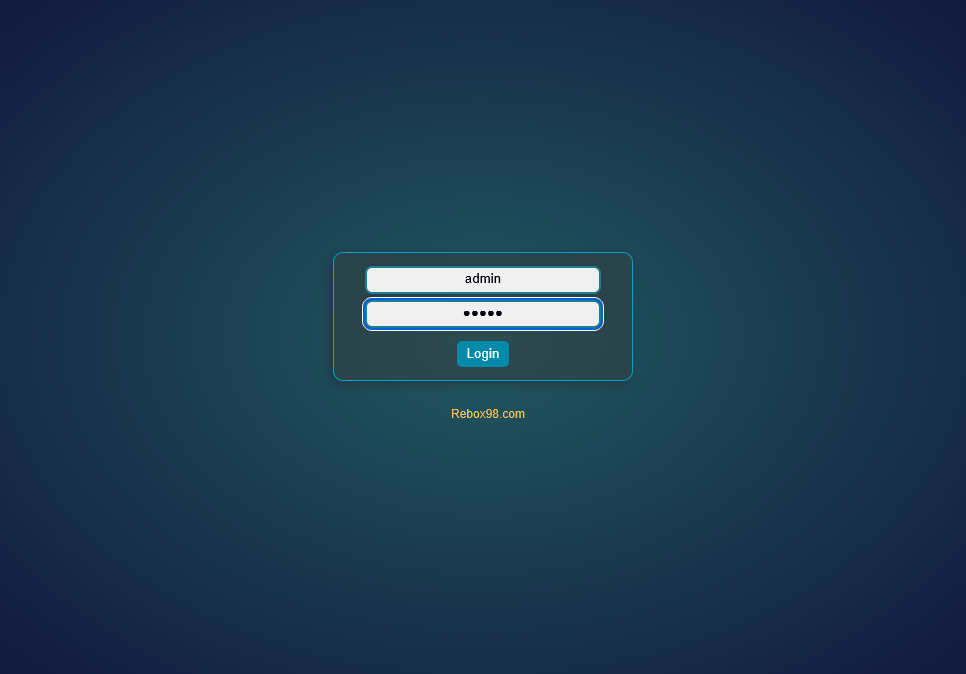
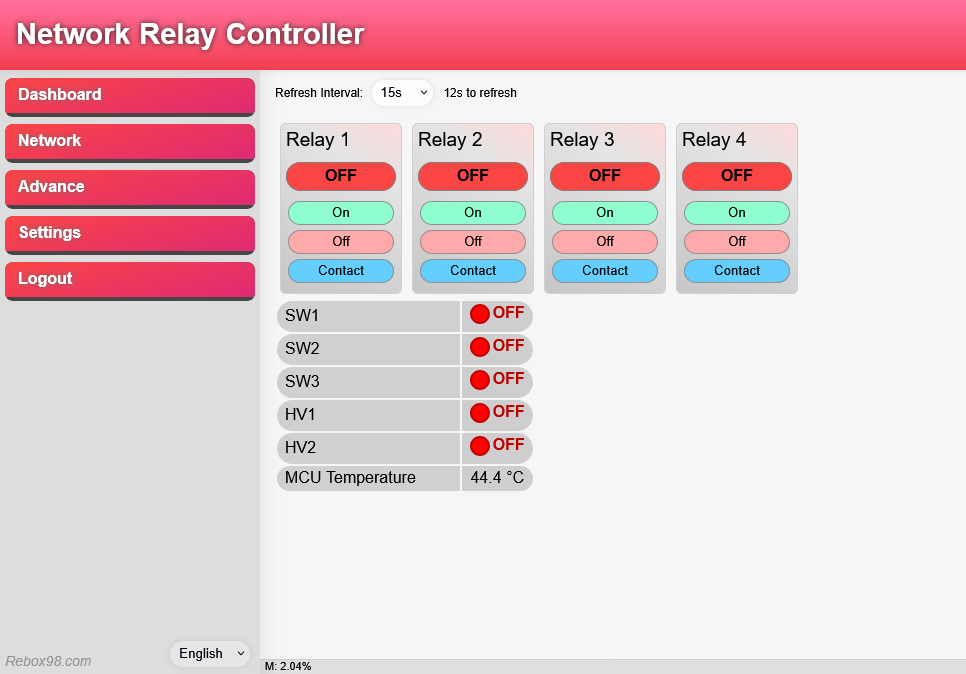
پس از ورود به پنل وب به صورت پیش فرض صفحه داشبرد نمایش داده خواهد شد.
همچنین در قسمت منو ، پایین سمت راست قادر به انتخاب زبان دستگاه خواهید بود که در حال حاضر فقط زبان های انگلیسی و فارسی پشتیبانی می شود.
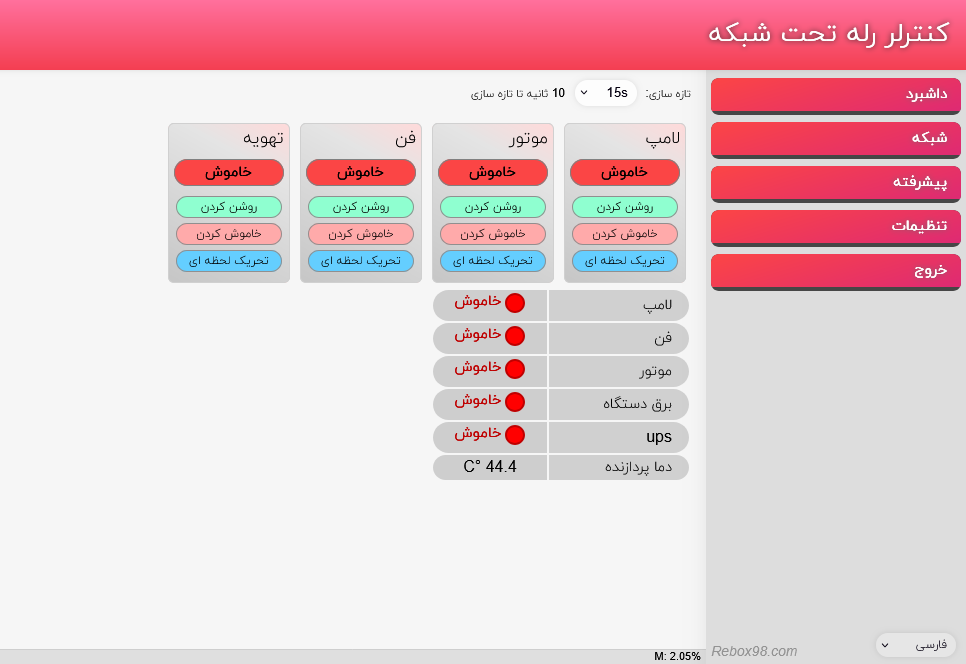
در صورت تغییر زبان به زبان فارسی ، کلیه منو ها به صورت راست چین خواهد شد.
در ادامه به معرفی جزئیات پنل وب ماژول رله NRC در حالت زبان انگلیسی پرداخته خواهد شد.
منوی داشبرد Dashboard :
در این قسمت وضعیت کلی دستگاه مانیتور شده است و همچنین امکان کنترل خروجی های دستگاه میسر خواهد بود.
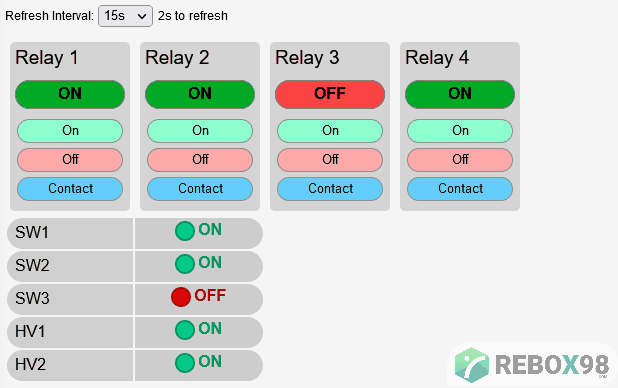
در ابتدا زمان رفرش یا تازه سازی وضعیت نمایش داده می شود.
به طور مثال اگر مقدار Refresh Interval برابر 15 انتخاب شود به این معنی است که وضعیت دستگاه هر 15 ثانیه بروز خواهد شد.
همچنین در مقابل آن مدت زمان باقی مانده تا رفرش یا تازه سازی بعدی اطلاعات نمایش داده می شود.
در قسمت دوم داشبرد امکان مشاهده وضعیت و کنترل هر رله وجود دارد.
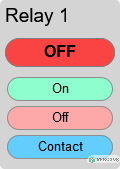
در ابتدا نام رله و سپس وضعیت آن ذکر شده است.
لازم به ذکر است که نام هر رله قابل تغییر است که در ادامه بحث به آن پرداخته خواهد شد.
در آخر سه کلید On , Off , Contact برای کنترل وضعیت رله وجود دارد.
کلید On رله را روشن می کند.
کلید Off رله را خاموش می کند.
کلید Contact رله را به صورت لحظه ای روشن و خاموش می کند. (مدت زمان روشن ماندن رله قابل تنظیم و تعریف است)
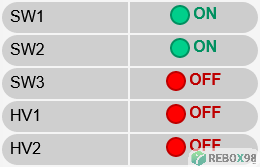
پس از قسمت رله ها در داشبرد ، وضعیت کلیه وروی های SW یا سوئیچ و HV یا ولتاژ بالا ، در قالب یک جدول قابل مشاهده است.
همچنین امکان تعریف نام اختصاصی برای کلیه ورودی ها وجود دارد.
منوی تنظیمات شبکه (Network) :
منوی بعدی مربوط به تنظیمات شبکه می باشد و شامل سه قسمت است.
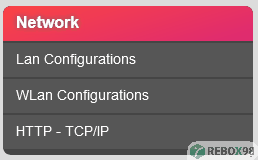
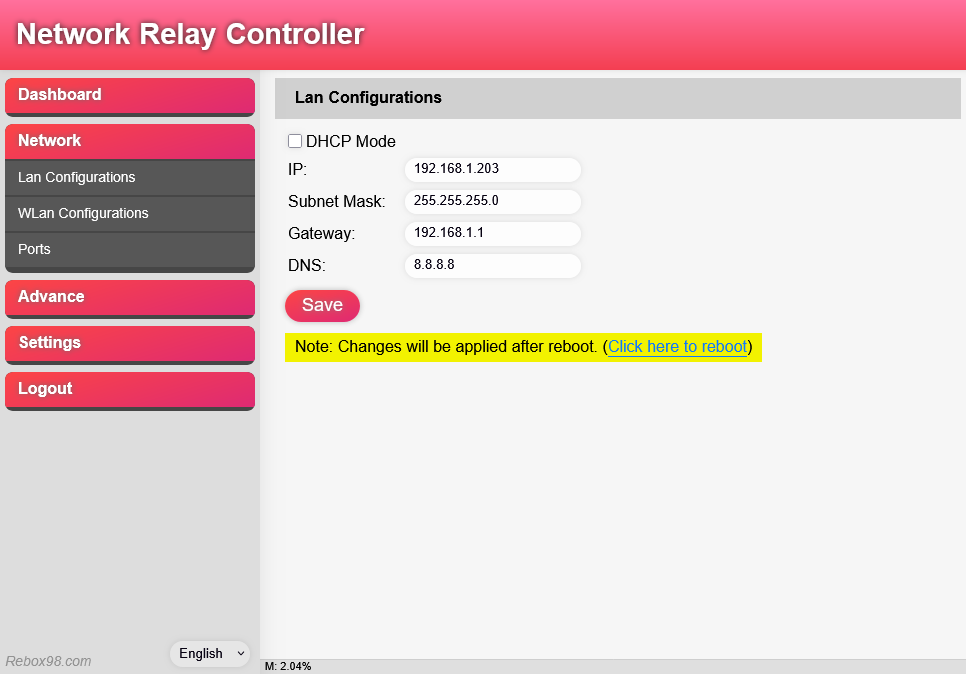
تذکر: پس از ایجاد تغییرات در تنظیمات شبکه دستگاه ، نیاز به ری بوت شدن دستگاه جهت اعمال تغییرات می باشد.
منوی تنظیمات شبکه لَن (Lan Configurations) :
منوی تنظیمات شبکه وای فای (WLan Configurations) :
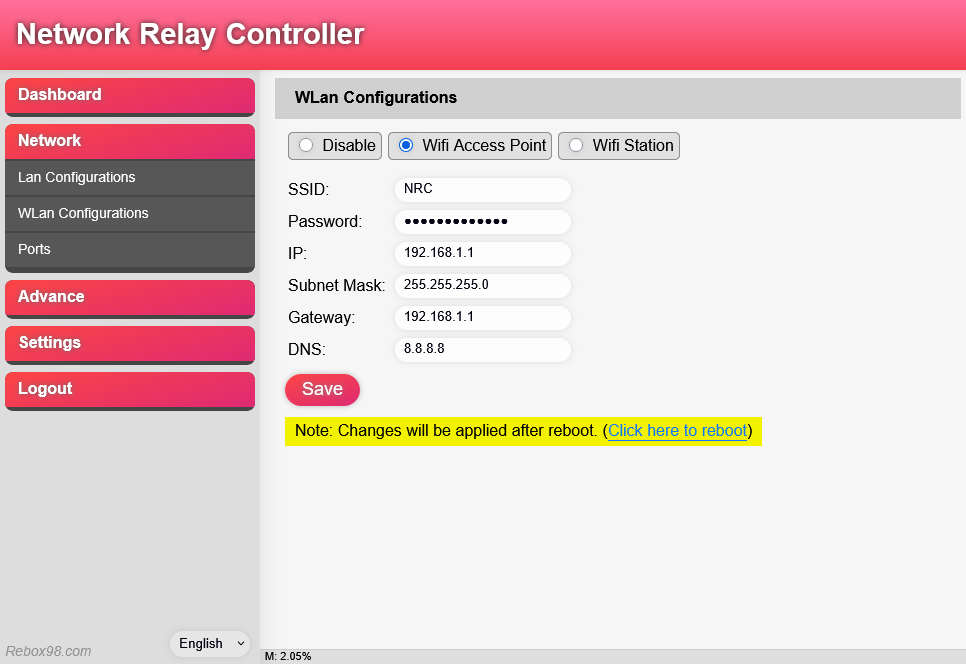
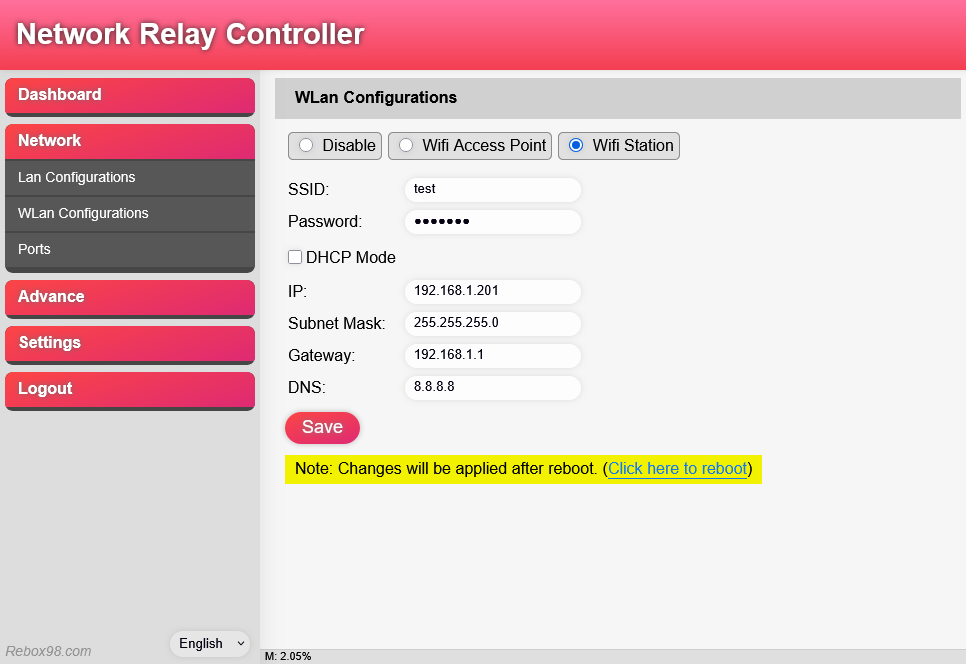
این منو مربوط به تنظیمات شبکه بیسیم وای فای می باشد که شامل سه قسمت است.
- Disable : در این حالت به طوری کلی ارتباط بیسیم وای فای غیر فعال می باشد.
- Wifi Access Point: در این حالت دستگاه به صورت یک اکسس پوینت در فضای اطراف قابل مشاهده و دسترسی است.
- Wifi Station : در این حالت دستگاه می تواند به یک وای فای دیگر (مثلا مودم ،هات اسپات تلفن همراه و ...) متصل شود.
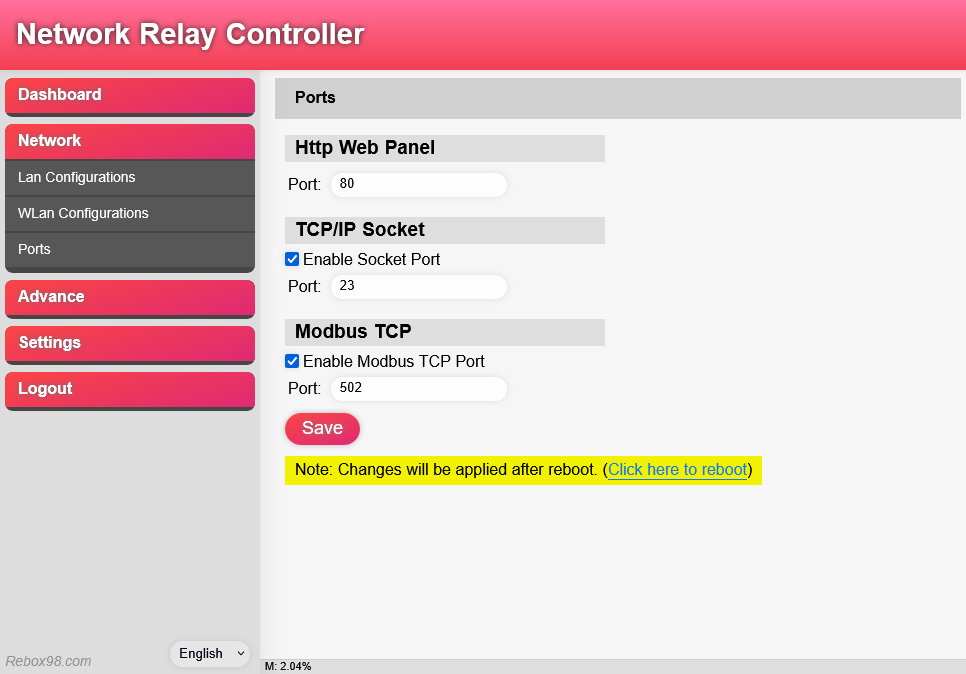
منوی تنظیمات پورت های شبکه (HTTP - TCP/IP) :
در منوی HTTP - TCP/IP امکان تغییر پورت های دستگاه وچود دارد.
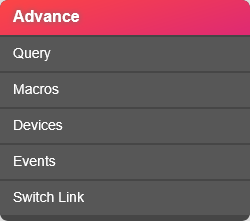
منوی پیشرفته (Advance):
این منو شامل پنج قسمت می باشد.
منوی کوئری (Query):
در منوی Query امکان ارسال کلیه دستورات کنترلی و نظارتی به دستگاه وجود دارد.
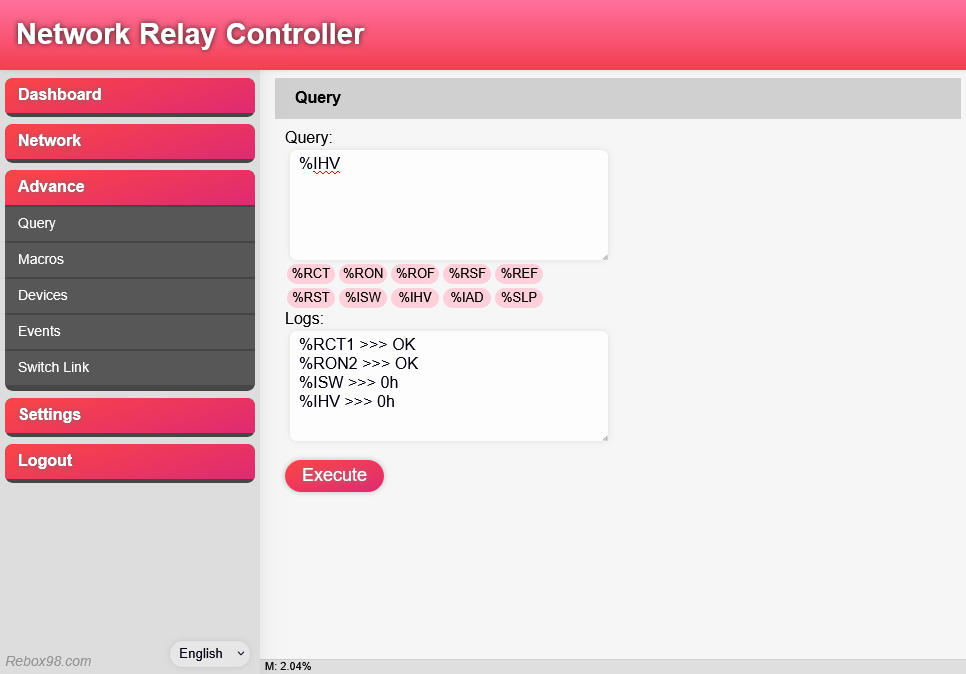
:دستورات
%RCT: این فرمان برای تحریک لحظه ای رله استفاده می شود برای مشخص کردن کدام رله باید بعد از این فرمان عدد رله را وارد کرد( امکان وارد کردن عدد به صورت باینری نیز امکان پذیر است) سپس مدت زمان بین وصل تا قطع رله را بر حسب میلی ثانیه با کاراکتر : مشخص کرد به طور مثال برای تحریک لحظه ای رله 1 به مدت 200 میلی ثانیه باید این فرمان را وارد کرد. %RCT1:200
%RON : این فرمان برای وصل کردن رله مورد استفاده قرار میگیرد به طور مثال برای وصل کردن رله 2 از فرمان %RON2 استفاده می کنیم.
%ROF : این فرمان برای قطع کردن رله مورد استفاده قرار میگیرد به طور مثال برای قطع کردن رله 3 از فرمان %ROF3 استفاده می کنیم
%RST : این فرمان برای مشاهده وضعیت رله ها مورد استفاده قرار میگیرد که نمایش وضعیت رله ها بر اساس اعداد هگزا می باشد به طور مثال برای یک ماژول 4 رله زمانی که هر چهار رله قطع هستند می توان به صورت اعداد باینری نمایش داد 0000 که در این صورت عدد هگزا آن می شود 0h حال فرض کنید رله 2 و رله 3 وصل است عدد باینری آن 0110 می شود پس عدد هگزا آن 6h می باشد.
جدول تبدیل اعداد باینری به هگزا:
0000=0h 0001=1h 0010=2h 0011=3h 0100=4h 0101=5h 0110=6h 0111=7h 1000=8h 1001=9h 1010=ah 1011=bh 1100=ch 1101=dh 1110=eh 1111=fh
%ISW : این فرمان برای مشاهده وضعیت ورودی های سوئیچینگ(SW) مورد استفاده قرار میگیرد که نمایش وضعیت ورودی های سوئیچینگ بر اساس اعداد هگزا می باشد.
%IHV : این فرمان برای مشاهده وضعیت ورودی های ولتاژ بالا(HV) مورد استفاده قرار میگیرد که نمایش وضعیت ورودی های ولتاژ بالا بر اساس اعداد هگزا می باشد.
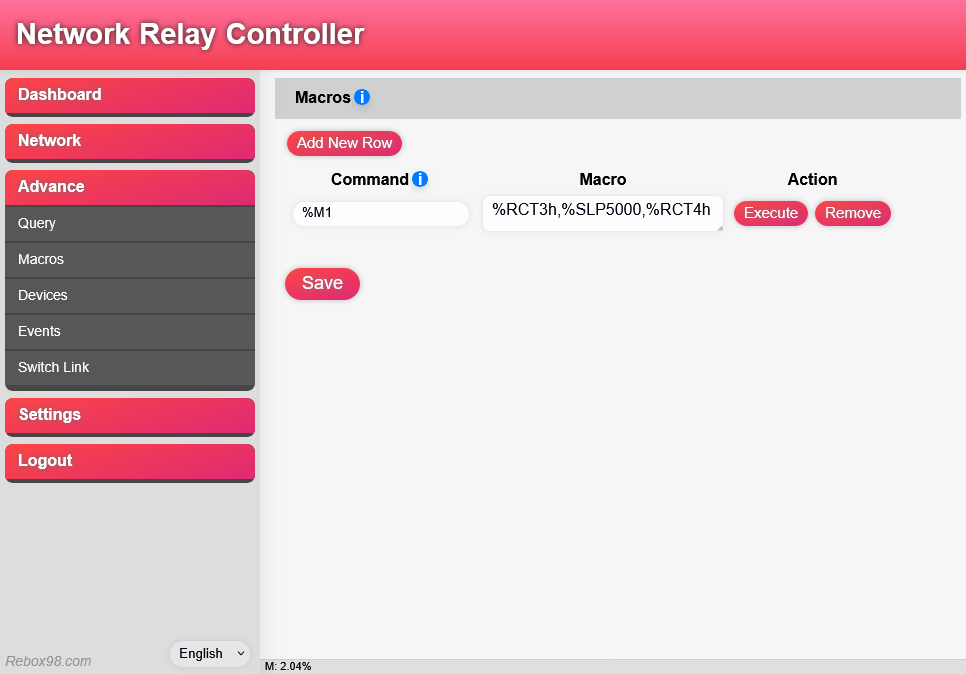
منوی ماکرو ها (Macros):
در منوی Macros قابلیت تعریف ماکروهای مختلف وجود دارد ، هر ماکرو می تواند شامل مجموعه ای از کوئری ها باشد، که فرآیند خاصی را انجام می دهد.
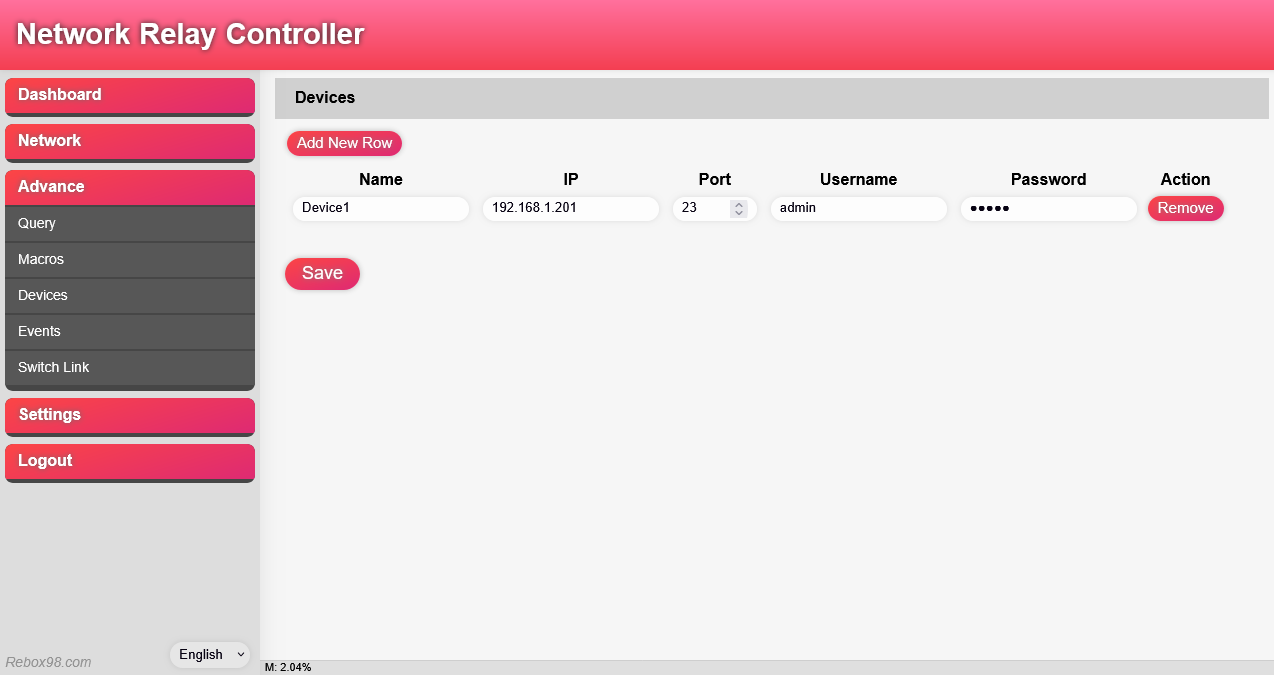
منوی دستگاه ها (Devices):
در این قسمت کلیه دستگاه های NRC که قصد داریم از طریق دستگاه فعلی با آن ها ارتباط بگیریم را تعریف می کنیم
منوی رویداد ها (Events):
در این قسمت امکان فراخوانی دستورات و یا ماکرو های مورد نظر در صورت وقوع یک رویداد خاص قابل تعریف است.
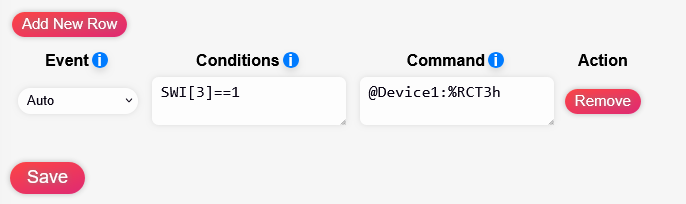
مثلا مطابق تصویر زیر با فعال شدن ورودی SWI3 فرمان RCT3h% اجرا می شود که موجب کانتکت رله 1 و 2 می شود.
.png)
در صورت تمایل برای اجرای دستور در دستگاه دیگر قبل از کد دستور در قسمت Command از @ و سپس اسم دیوایس دیگر وارد
شود به طور مثال:
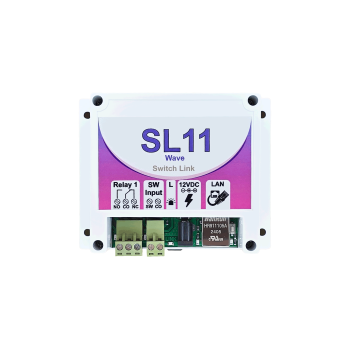
منوی سوییچ لینک (Switch Link):
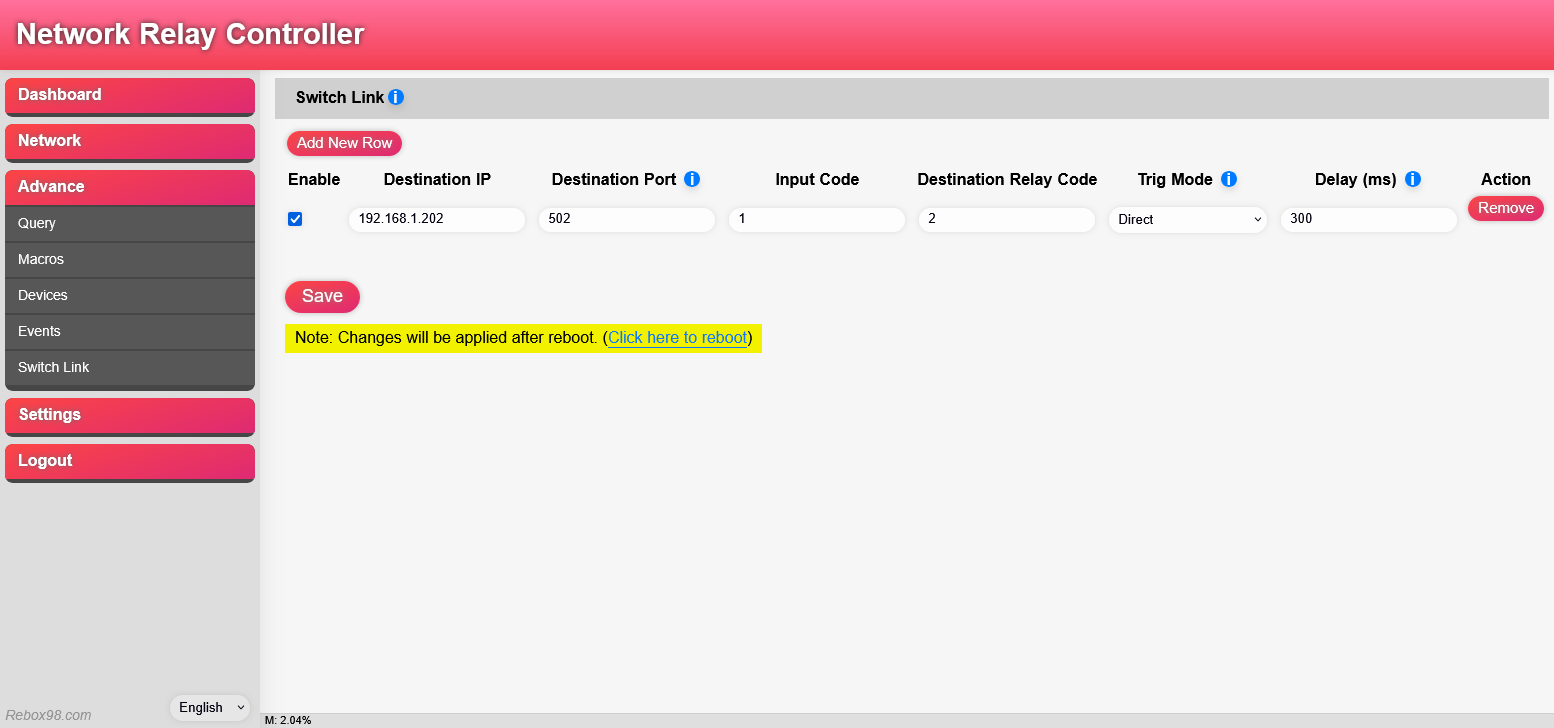
در این قسمت قادر به لینک کردن ورودی های دستگاه فعلی به رله های خروجی یک دستگاه دیگر هستیم.
انواع حالت های تحریک عبارت اند از :
- مستقیم:
این گزینه در صورت تغییر مقدار ورودی ، همان مقدار را بر روی خروجی تنظیم می کند.
- کوپل:
این گزینه به صورت مداوم مقدار ورودی را بر روی خروجی تنظیم می کند.
- پالس در لبه بالا رونده:
این گزینه باعث میشود وقتی سیگنال از حالت خاموش (0) به روشن (1) تغییر میکند، یک پالس کوتاه ارسال شود. معمولاً برای تشخیص شروع یک تغییر استفاده میشود.
- پالس در لبه پایین رونده:
با انتخاب این حالت، زمانی که سیگنال از روشن (1) به خاموش (0) تغییر میکند، یک پالس تولید میشود. این حالت برای تشخیص پایان یک رویداد مناسب است.
- پالس در هر دو لبه:
در این حالت، با هر بار تغییر وضعیت سیگنال (چه روشن به خاموش و چه خاموش به روشن)، یک پالس کوتاه تولید میشود. این حالت برای ثبت همه تغییرات مفید است.
منوی تنظیمات (Settings):
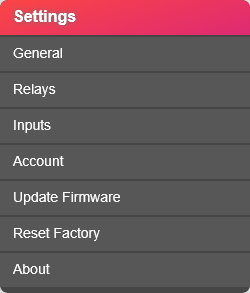
منوی تنظیمات عمومی (General) :
در قسمت تنظیمات عمومی میتوان نام دستگاه را تغییر داد.
همچنین با فعال کردن گزینه Log to Server و معرفی یک سرور http به دستگاه در قسمت Send Log to ، فرمان های تحریک رله ها در قالب یک در خواست HTTP به صورت Get به سرور مذکور ارسال می گردد.
نمونه :
http://192.168.1.100:9090/logger?r=1&act=ct&n=NRC_Device_1
شامل پارامتر های زیر
| کد رله | r |
| نام دستگاه | n |
| نوع عملیات | act |
آموزش کامل ارسال لاگ به سرور در "ارسال لاگ به سرور در ماژول رله NRC"
منوی تنظیمات رله (Relay) :
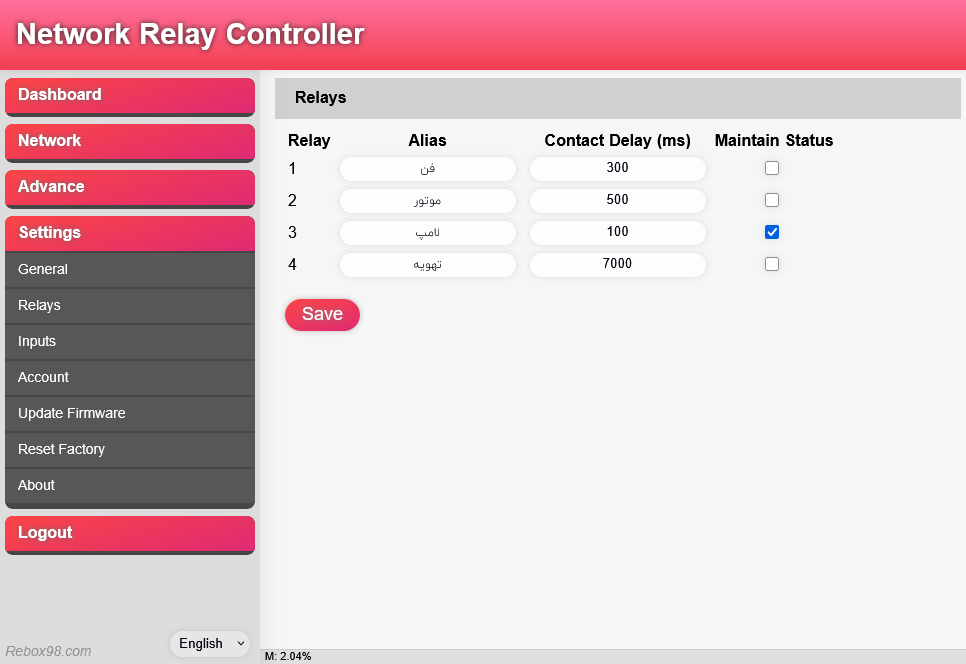
در این قسمت در ستون Alias می توان یک نام دلخواه برای رله مربوطه به صورت فارسی یا انگلیسی وارد کرد.
در ستون Contact Delay (ms) می توان میزان تاخیر روشن بودن رله در حالت تحریک لحظه ای را بر حسب میلی ثانیه تنظیم کرد.
ستون Maintain Status پایداری وضعیت در حالت قطع و وصل برق دستگاه را مشخص می کند و در صورتی که تیک این گزنیه برای یک رله فعال باشد ، پس از خاموش و روشن شدن دستگاه رله به آخرین وضعیتی که داشته باز خواهد گشت.
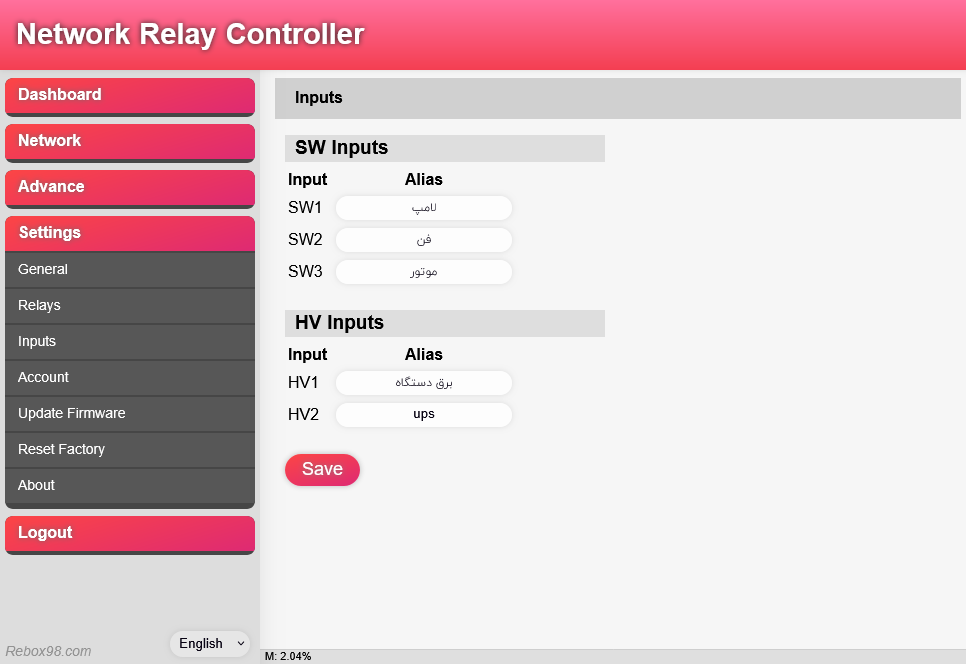
منوی تنظیمات ورودی ها (Inputs):
در این قسمت نیز در ستون Alias می توان یک نام دلخواه برای ورودی مربوطه به صورت فارسی یا انگلیسی وارد کرد.
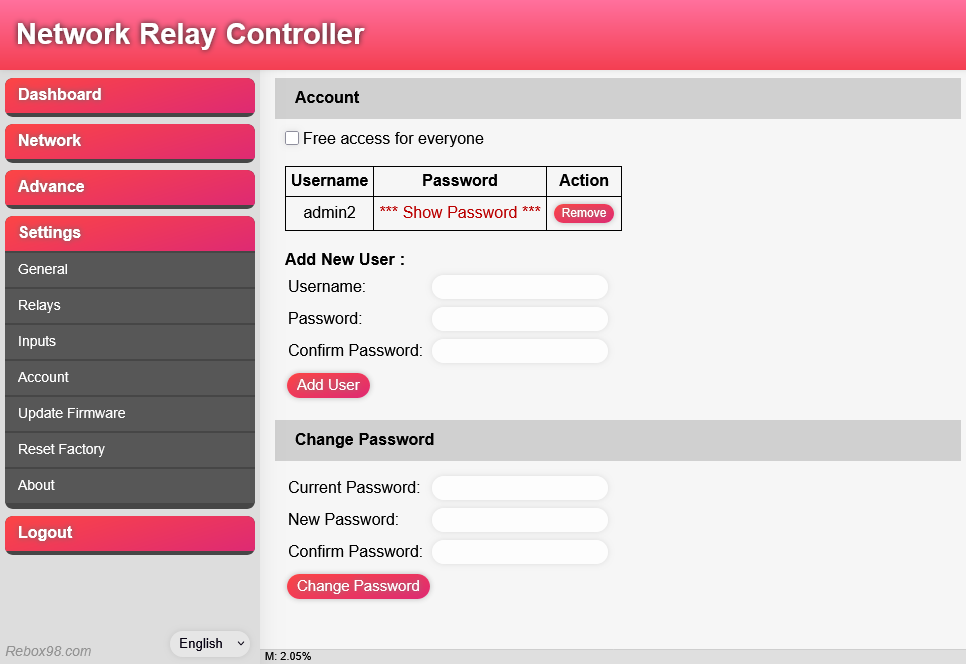
منوی تنظیمات حساب کاربری (Account):
در این قسمت امکان مدیریت ، حذف و اضافه کردن کاربران و همچنین تغییر کلمه عبور کاربر جاری وجود دارد.
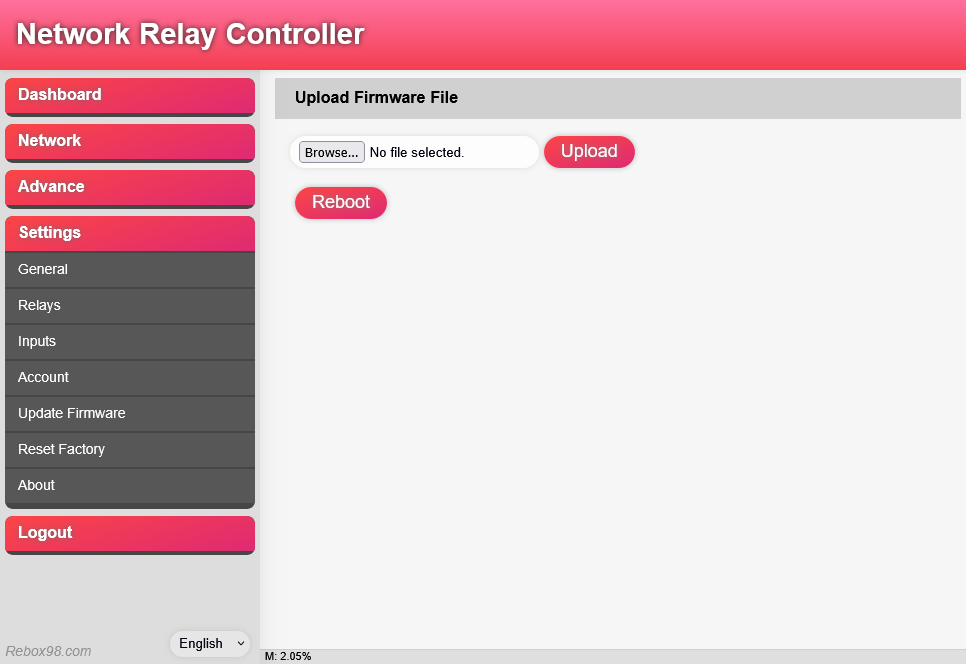
منوی بروزرسانی دستگاه (Update Firmware):
در این قسمت امکان بروزرسانی نرم افزار دستگاه با فایل مناسب امکان پذیر است.
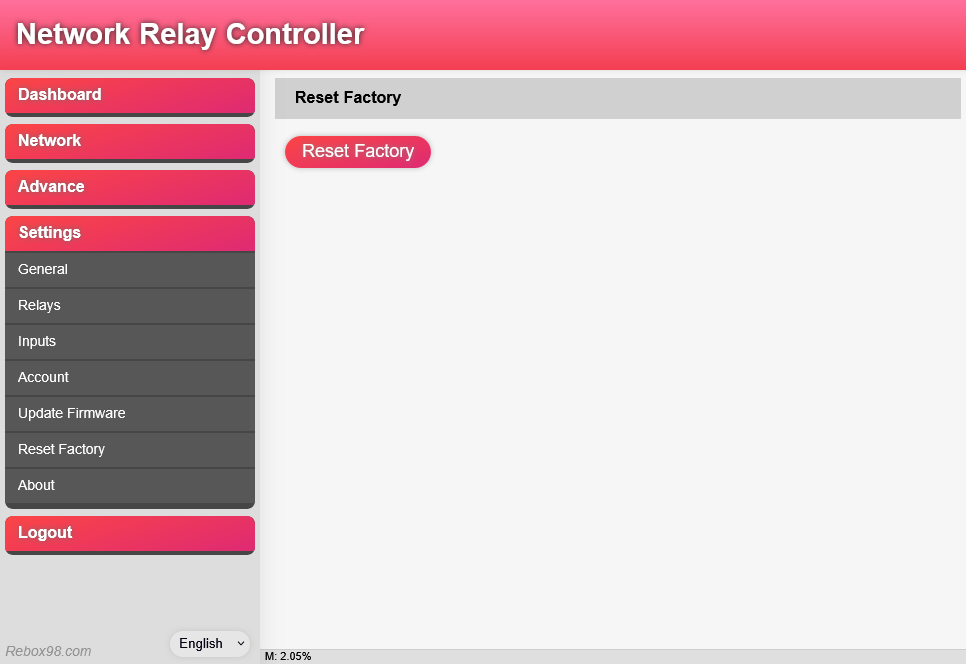
منوی بازگشت به اطلاعات کارخانه (reset factory):
در این منو می توانید تمامی تنظیمات و کانفیگ ها را به حالت پیش فرض در بیاورید
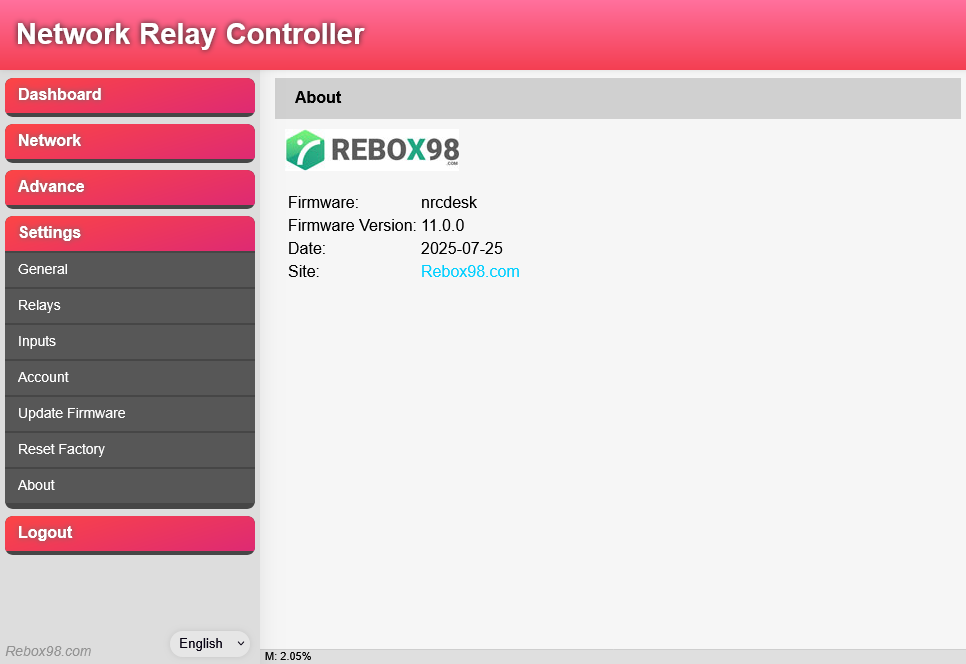
منوی درباره (About) :
در این منو نیز اطلاعات مربوط به نرم افزار دستگاه ، ورژن نرم افزاری و ......دستگاه درج شده است.


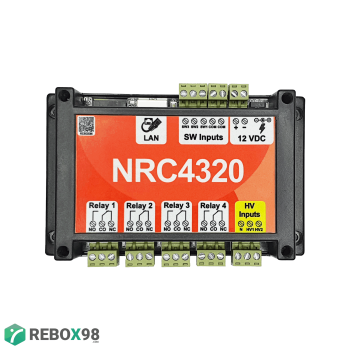
ماژول رله تحت شبکه NRC4320LWA

ماژول رله تحت شبکه NRC02-Wave
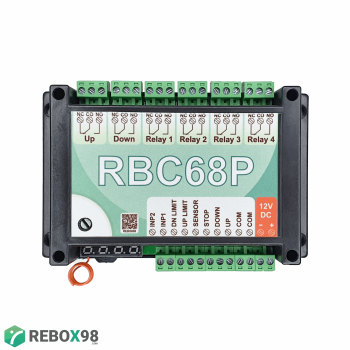
برد کنترل کننده راهبند RBC68P
کابل تبدیل USB به سریال RS232

ماژول رله تحت شبکه با آنتن خارجی NRC02-Wave

اولین نفری باشید که دیدگاهی ثبت میکند!