

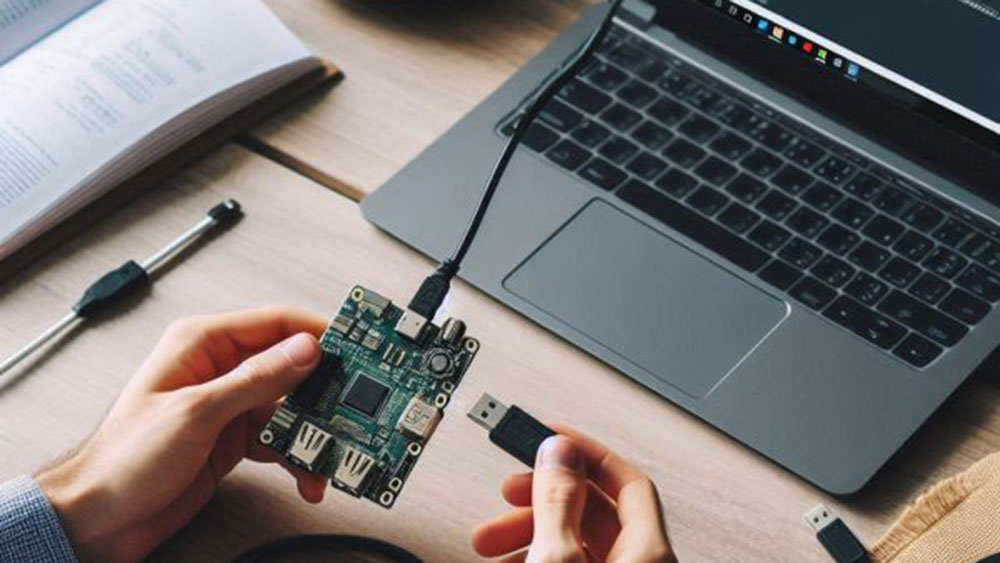
آموزش اتصال مستقیم ماژول NRC به رایانه
برای برقراری ارتباط مستقیم بین ماژول NRC و رایانه، باید برای کارت شبکه یک IP ثابت در محدودهای مثل 192.168.1.10 تعریفدستی نیست چون آدرس به صورت خودکار تو کنید تا هر دو دستگاه در یک شبکه باشند.
وقتی ماژولهای شبکهای مثل NRC را مستقیماً به رایانه وصل میکنید، معمولاً در یک محدوده IP ثابت (مثلاً 192.168.1) کار میکنند و چون کارت شبکهی کامپیوتر بهصورت پیشفرض روی حالت دریافت خودکار IP (DHCP) تنظیم است، ممکن است نتواند ماژول را شناسایی کند. برای همین لازم است بهصورت دستی (Static IP) یک آدرس IP در همان محدوده برای کارت شبکه تنظیم کنید تا هر دو دستگاه در یک شبکه قرار بگیرند و بتوانند با هم ارتباط برقرار کنند.
اما اگر ماژول از طریق یک مودم روتر یا هر دستگاه دیگری که دارای DHCP Server فعال است به سیستم متصل شود، نیازی به
تنظیم IP ثابت نیست، چون DHCP بهطور خودکار آدرس مناسب را به هر دستگاه اختصاص میدهد و ارتباط بدون تغییر دستی برقرار میشود.
در ادامه به آموزش اتصال مستقیم ماژول ها رله هوشمند NRC به سیستم می پردازیم.
مرحله ۱: ابتدا دستگاه رله NRC را از طریق یک کابل شبکه به سیستم خود متصل کنید. سپس مراحل زیر را انجام دهید.
مرحله 2: ورود به کنترل پنل

در نوار جستجوی ویندوز بنویسید Control Panel و آن را باز کنید.
گزینه Network and Internet را انتخاب کنید.
سپس روی Network and Sharing Center کلیک کنید.
مرحله ۲: ورود به تنظیمات کارت شبکه
در ستون سمت چپ، روی Change adapter settings کلیک کنید.
در پنجره بازشده، لیست کارتهای شبکه نمایش داده میشود (مثل Ethernet یا Wi-Fi).
روی کارت شبکه موردنظر راست-کلیک کنید و گزینه Properties را بزنید.
مرحله ۳: باز کردن تنظیمات IPv4
در لیست، گزینه Internet Protocol Version 4 (TCP/IPv4) را انتخاب کنید.
روی Properties کلیک کنید تا تنظیمات IP باز شود.
مرحله ۴: وارد کردن IP ثابت
گزینه Use the following IP address را فعال کنید.
مقادیر را وارد کنید:
IP address: 192.168.1.10
Subnet mask: 255.255.255.0
Default gateway: 192.168.1.1
سپس گزینه Use the following DNS server addresses را انتخاب کرده و بنویسید:
Preferred DNS server: 8.8.8.8
Alternate DNS server: 8.8.4.4
روی OK بزنید تا تنظیمات ذخیره شود و همه پنجرهها را ببندید.


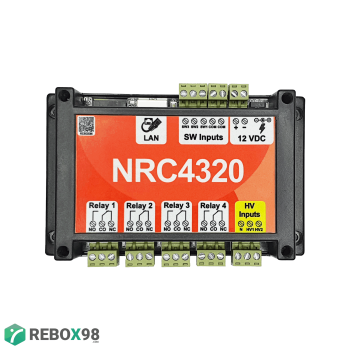
ماژول رله تحت شبکه NRC4320LWA
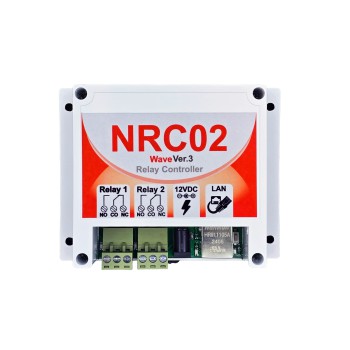
ماژول رله تحت شبکه NRC02-Wave
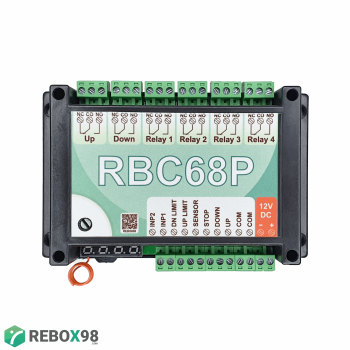
برد کنترل کننده راهبند RBC68P
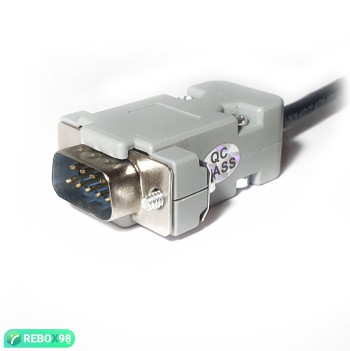
کابل تبدیل USB به سریال RS232
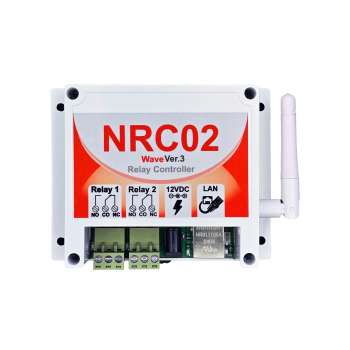
ماژول رله تحت شبکه با آنتن خارجی NRC02-Wave

اولین نفری باشید که دیدگاهی ثبت میکند!